SIÊU PHẨM 2026

Hệ sinh thái KidLens NKT

Giải pháp giám sát và quản lý máy tính trẻ em từ xa, kết hợp sức mạnh của C# và sự linh hoạt của nền tảng Web Dashboard.

Windows Native Client

KidLens NKT Client

Gác cửa cho máy tính của con

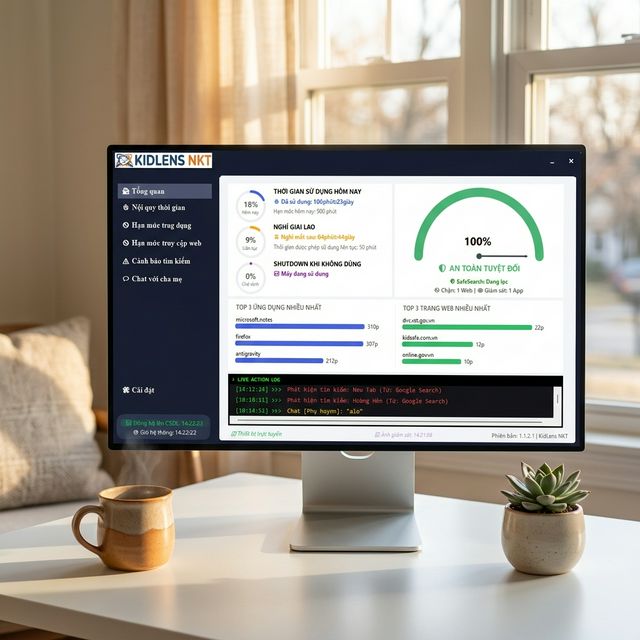
Một tác phẩm C# .NET mạnh mẽ, hoạt động tàng hình trên nền Windows, cung cấp sự bảo vệ toàn diện mà không làm giảm đáng kể hiệu suất máy tính.

  • Chặn ứng dụng và Website theo định mức thời gian.
  • Tự động chụp ảnh màn hình ngẫu nhiên hoặc theo yêu cầu.
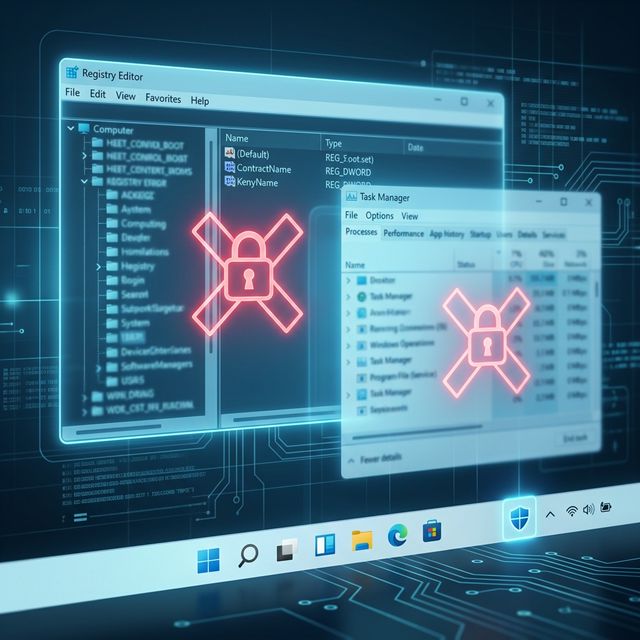
  • Chống gỡ cài đặt và chống can thiệp bằng Registry.
  • Đồng bộ dữ liệu Real-time qua API bảo mật.
C# .NET Stealth Engine API Sync
KidLens NKT App UI
System Protected

Hệ thống tàng hình đang hoạt động với hiệu suất tối ưu.
Tính năng vượt trội của KidLens

Mọi thứ bạn cần để đảm bảo an toàn số cho con

Dashboard
Quản lý tổng quan

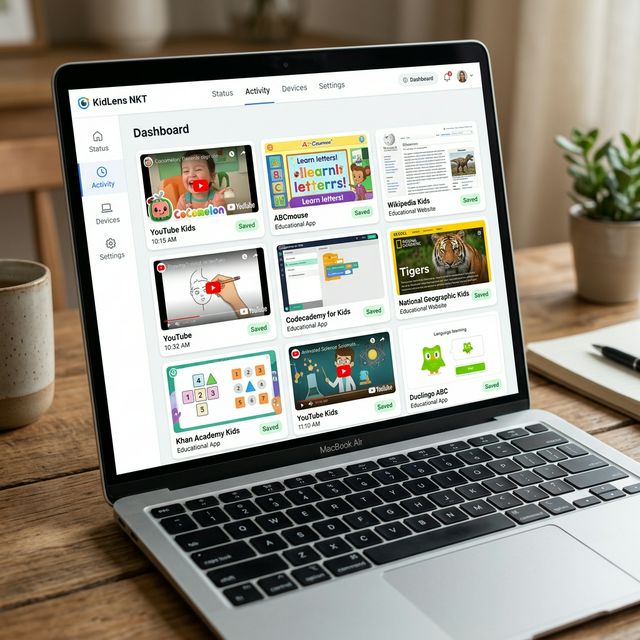
Bảng điều khiển trực quan hiển thị mức độ an toàn (Safety Score), thời gian đã sử dụng và các hoạt động mới nhất của con.

App Restriction
Hạn mức ứng dụng

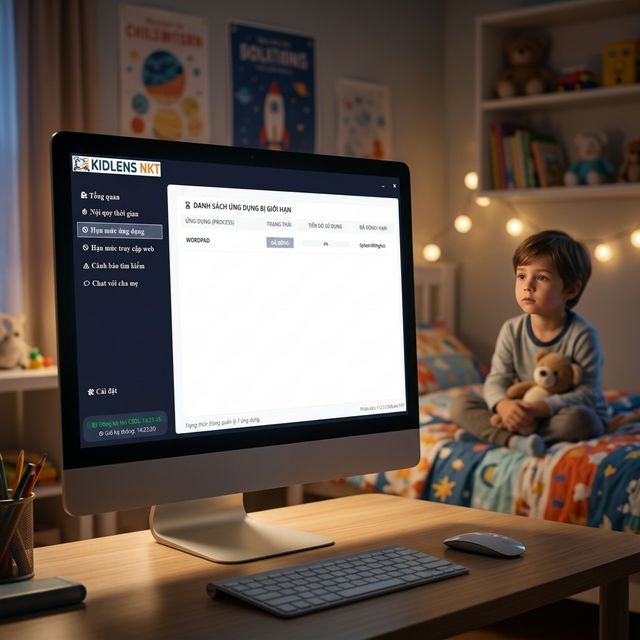
Thiết lập thời gian sử dụng tối đa cho từng phần mềm (Game, MXH). Ứng dụng sẽ tự động đóng khi hết hạn mức.

Web Restriction
Hạn mức truy cập Web

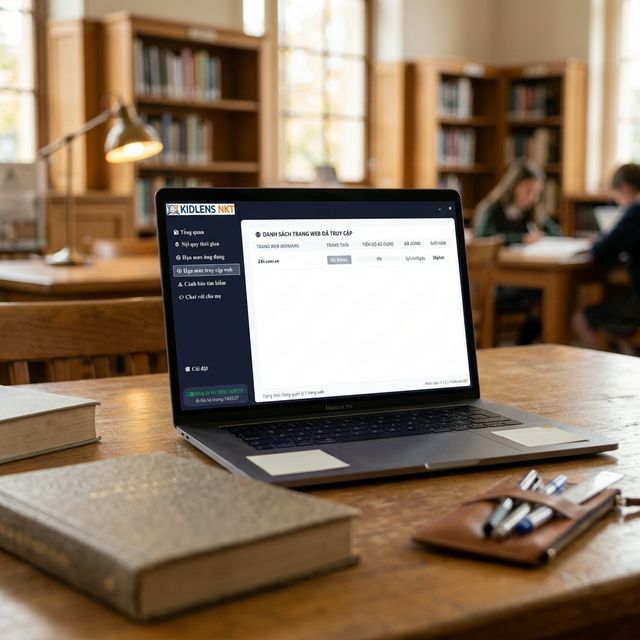
Kiểm soát thời gian lướt web trên mọi trình duyệt. Tự động chặn các trang web không lành mạnh theo danh sách tùy chỉnh.

Schedule
Lịch biểu thông minh

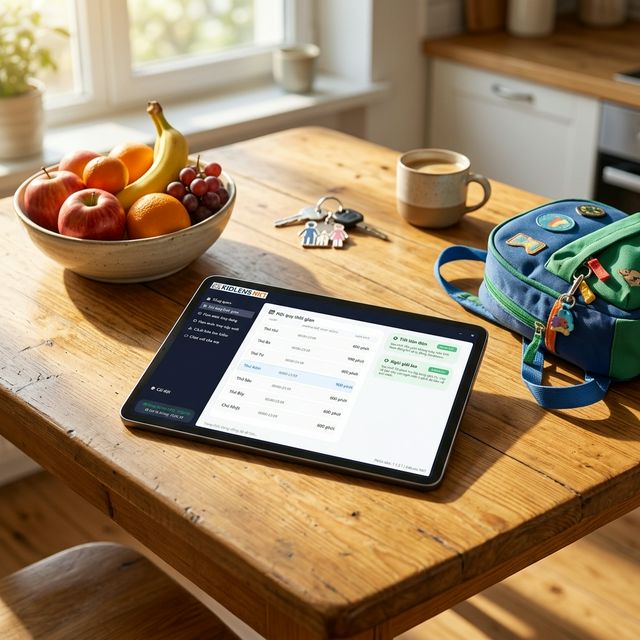
Tự động hóa khung giờ học tập và giải trí. Máy sẽ tự khóa hoặc vào chế độ nghỉ khi đến giờ quy định.

Chat
Giao tiếp Real-time

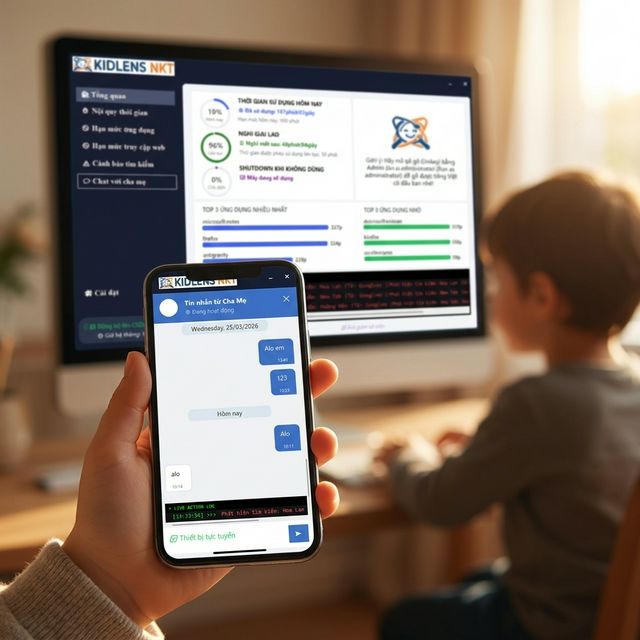
Trò chuyện trực tiếp với con ngay trên máy tính mà không cần thiết bị di động riêng. Nhắc nhở con nhẹ nhàng từ xa.

Alerts
Cảnh báo từ khóa

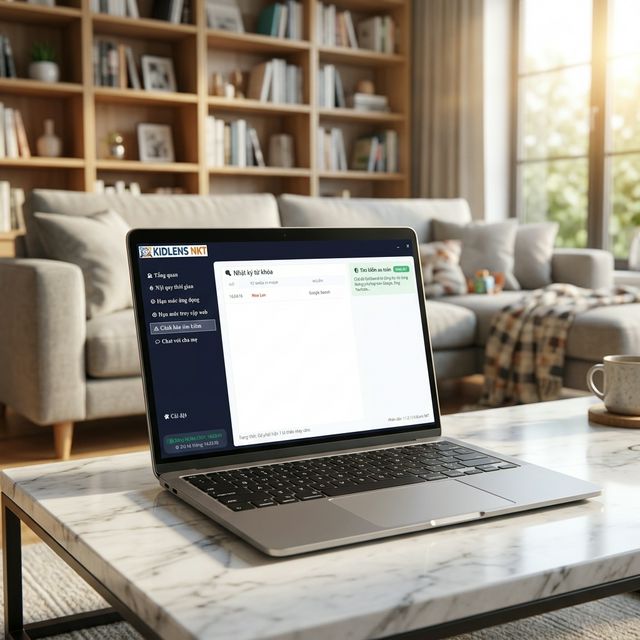
Giám sát mọi cụm từ tìm kiếm. Phát hiện ngay lập tức các nội dung độc hại và gửi thông báo khẩn cấp cho cha mẹ.

Security
Chống can thiệp ngầm

Tính năng bảo mật cao: Tự động khóa Task Manager, Registry Editor và ngăn chặn gỡ cài đặt nếu không có mật khẩu của cha mẹ.

Surveillance
Ghi hình tự động

Âm thầm chụp ảnh màn hình ngẫu nhiên hoặc theo chu kỳ để cha mẹ có cái nhìn thực tế nhất về những gì con đang xem.

SafeSearch
Tìm kiếm an toàn

Cực kỳ mạnh mẽ: Cưỡng chế bật SafeSearch trên Google, Bing, YouTube Restricted Mode trên mọi trình duyệt (Chrome, Edge, Firefox, Brave, CocCoc...). Không thể tắt bởi trẻ.

Quản lý đa nền tảng

Dashboard điều khiển KidLens NKT

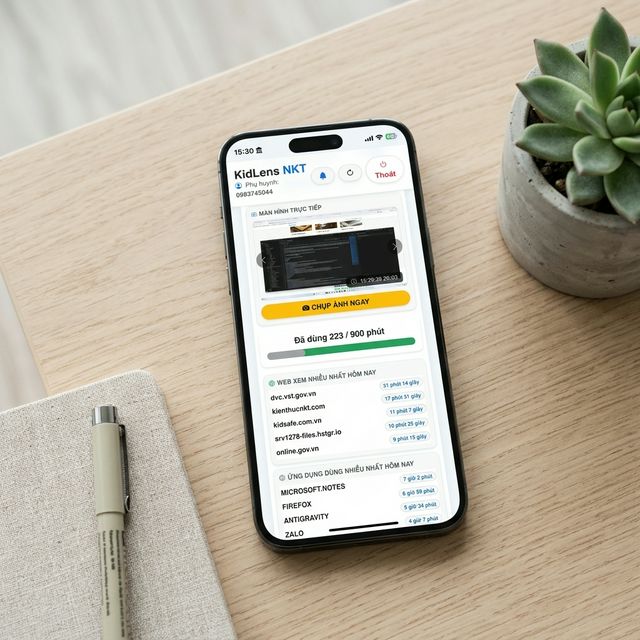
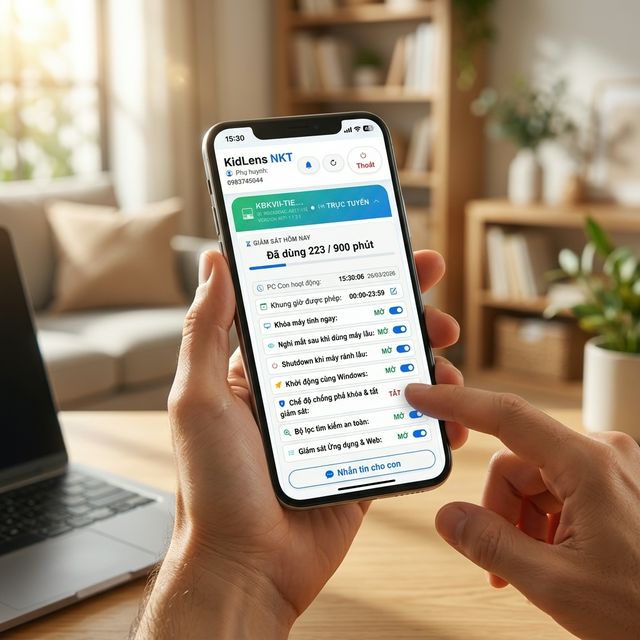
Kiểm soát hoàn toàn máy tính của con bất cứ lúc nào, từ bất cứ đâu thông qua giao diện Web Dashboard tối ưu cho di động.

1. Theo dõi & Điều khiển Tức thì

Màn hình trực tiếp

Xem ảnh chụp màn hình thực tế theo thời gian thực để biết con đang làm gì chỉ trong 1 giây.

Nút ấn quyền năng

Khóa máy, tắt máy (Shutdown) hoặc bật/tắt các chế độ bảo vệ bằng một chạm nhẹ.

KidLens Mobile Dashboard Overview KidLens Remote Control Panel
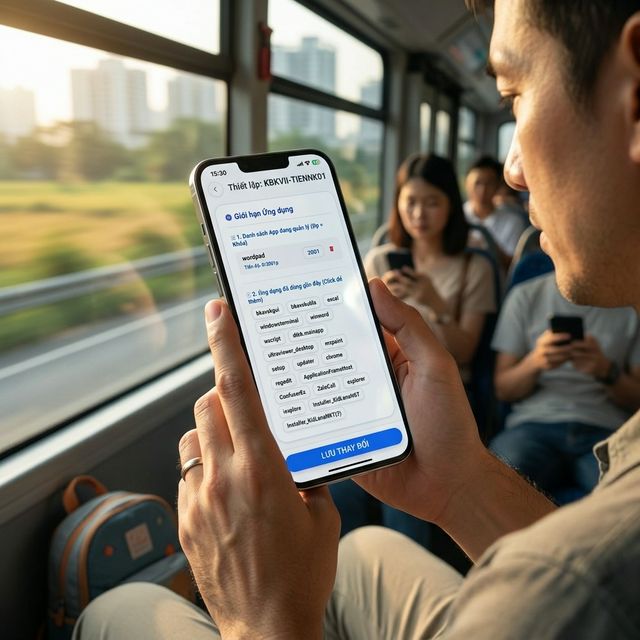
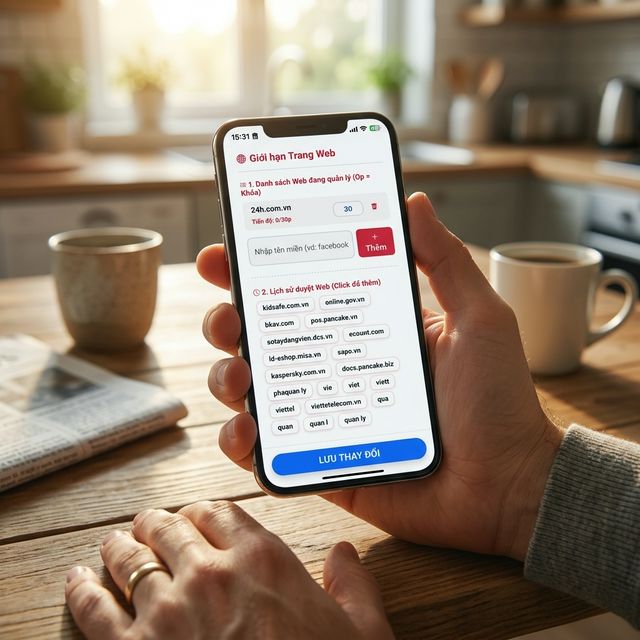
App Limits UI Web Limits UI

2. Thiết lập Ranh giới An toàn

Giới hạn Ứng dụng

Tùy chỉnh thời gian dùng cho từng Game, MXH. Ngăn chặn con sa đà vào các ứng dụng không cần thiết.

Giới hạn Trang Web

Xây dựng danh sách web được phép hoặc bị cấm, giúp con tập trung tuyệt đối vào việc học.

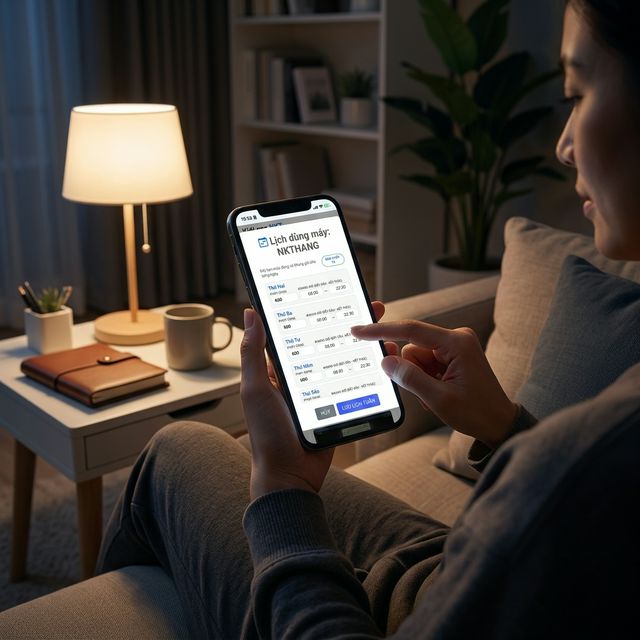
3. Quản lý Lịch biểu từ xa

Khung giờ vàng

Thiết lập chính xác giờ bắt đầu và kết thúc dùng máy cho từng ngày trong tuần.

Tổng thời lượng

Khống chế tổng số phút được phép sử dụng, giúp con rèn luyện tính tự giác và kỷ luật.

Remote Machine Schedule
Lịch tuần tự động

Sao chép cấu hình giữa các ngày cực nhanh.

KidLens Push Notification Lifestyle
KidLens NKT Vừa xong
⚠️ Cảnh báo tìm kiếm

Ứng dụng vừa phát hiện từ khóa tìm kiếm nhạy cảm trên máy của con.

Real-time Push

4. Cảnh báo Thời gian thực

Thông báo tức thì

Bạn sẽ nhận được thông báo ngay lập tức trên điện thoại khi con tìm kiếm từ khóa xấu hoặc máy tính bị can thiệp.

Xử lý thần tốc

Nhấn vào thông báo để mở Dashboard và thực hiện hành động ngăn chặn chỉ trong vài giây.

5. Báo cáo & Thống kê Thông minh

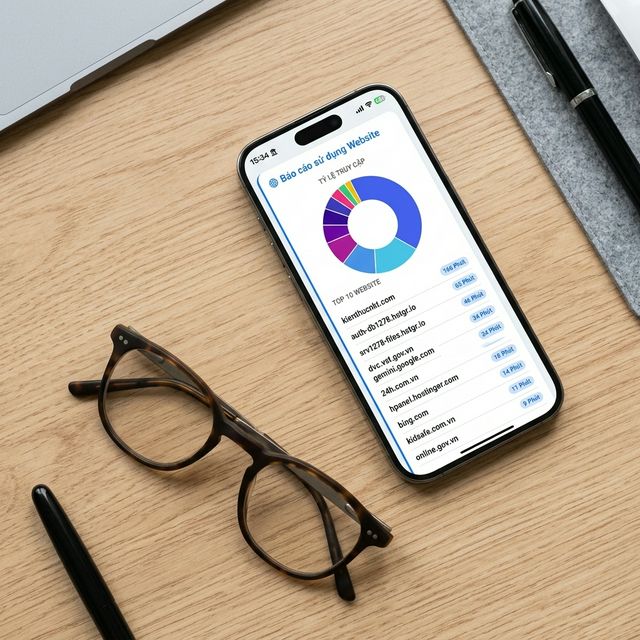
Biểu đồ xu hướng

Theo dõi thời gian sử dụng máy tính theo ngày, tuần, tháng với biểu đồ trực quan, sinh động.

Phân bổ tỷ lệ

Xem con dành bao nhiêu % cho học tập, bao nhiêu % cho giải trí qua báo cáo Top App & Web.

Usage Reports & Charts
Bảng giá minh bạch

Gói dịch vụ KidLens NKT

Bảo vệ con yêu với chi phí cực kỳ hợp lý. Chọn gói phù hợp nhất với gia đình bạn.

1 Tháng
14.000đ -30% ƯU ĐÃI
10.000 VNĐ

Tiết kiệm 4.000đ

Cung cấp 30 ngày sử dụng
  • Quản lý toàn diện 1 PC
  • Giám sát tàng hình Native
  • Dashboard Web đa nền tảng
  • Chặn Web/App theo lịch
  • Thông báo Real-time OneSignal
3 Tháng
43.000đ -30% ƯU ĐÃI
30.000 VNĐ

Tiết kiệm 13.000đ

Cung cấp 90 ngày sử dụng
  • Quản lý toàn diện 1 PC
  • Giám sát tàng hình Native
  • Dashboard Web đa nền tảng
  • Chặn Web/App theo lịch
  • Thông báo Real-time OneSignal
6 Tháng
79.000đ -30% ƯU ĐÃI
55.000 VNĐ

Tiết kiệm 24.000đ

Cung cấp 180 ngày sử dụng
  • Quản lý toàn diện 1 PC
  • Giám sát tàng hình Native
  • Dashboard Web đa nền tảng
  • Chặn Web/App theo lịch
  • Thông báo Real-time OneSignal

Mọi gói dịch vụ đều bao gồm đầy đủ tính năng. Không giới hạn số lượng App/Web quản lý.

Khởi đầu dễ dàng

Hướng dẫn cài đặt nhanh

Chỉ với 8 bước đơn giản, bạn đã hoàn tất việc thiết lập KidLens NKT để bảo vệ con bạn.

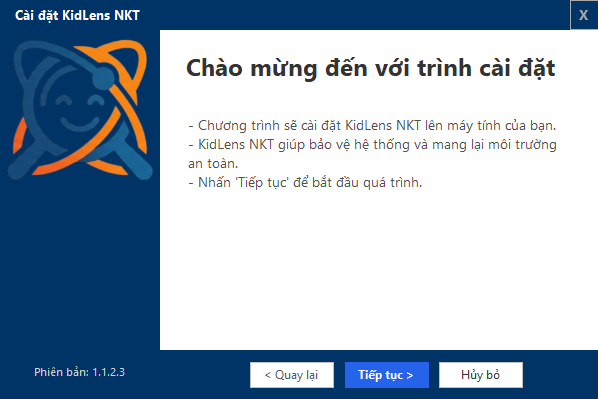
1
BƯỚC 1
Chào mừng

Mở bộ cài KidLens NKT và nhấn **Tiếp tục** để bắt đầu quy trình.

Chào mừng
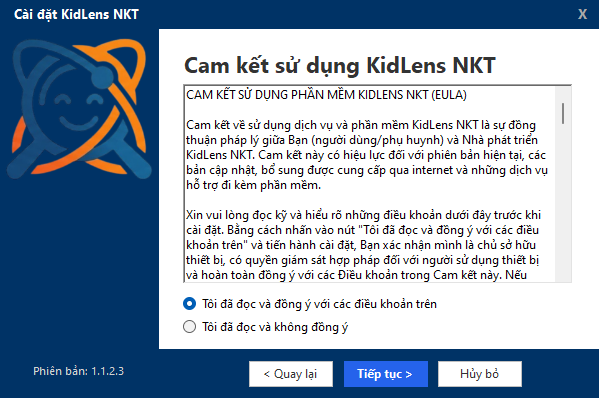
2
BƯỚC 2
Cam kết EULA

Đồng ý với các điều khoản trách nhiệm bảo vệ và giám sát trẻ em.

Cam kết
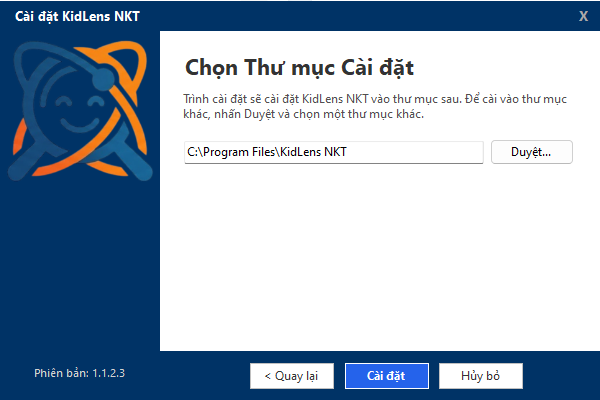
3
BƯỚC 3
Chọn Thư mục

Lựa chọn vị trí lưu trữ phần mềm trên máy tính (mặc định là ổ C).

Thư mục
4
BƯỚC 4
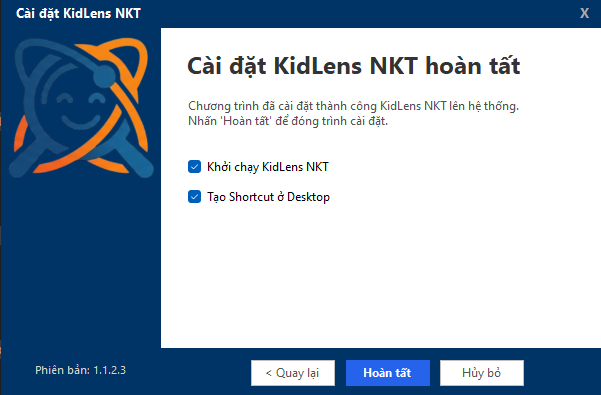
Hoàn tất cài đặt

Nhấn nút **Hoàn tất** để kết thúc quá trình cài đặt file hệ thống.

Hoàn tất
5
BƯỚC 5
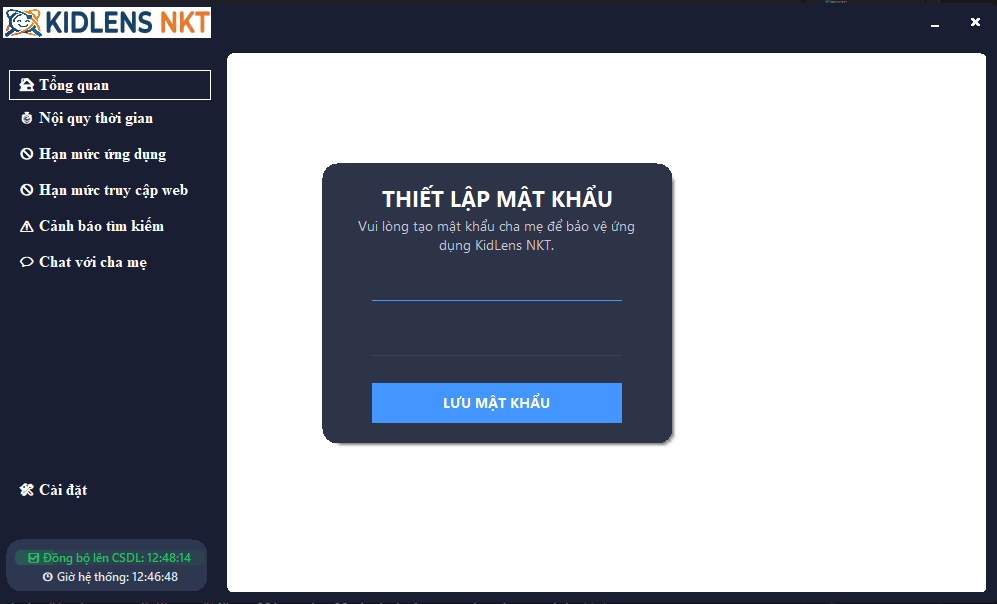
Tạo mật khẩu

Thiết lập mật khẩu Cha mẹ để bảo vệ quyền truy cập và cài đặt.

Mật khẩu
6
BƯỚC 6
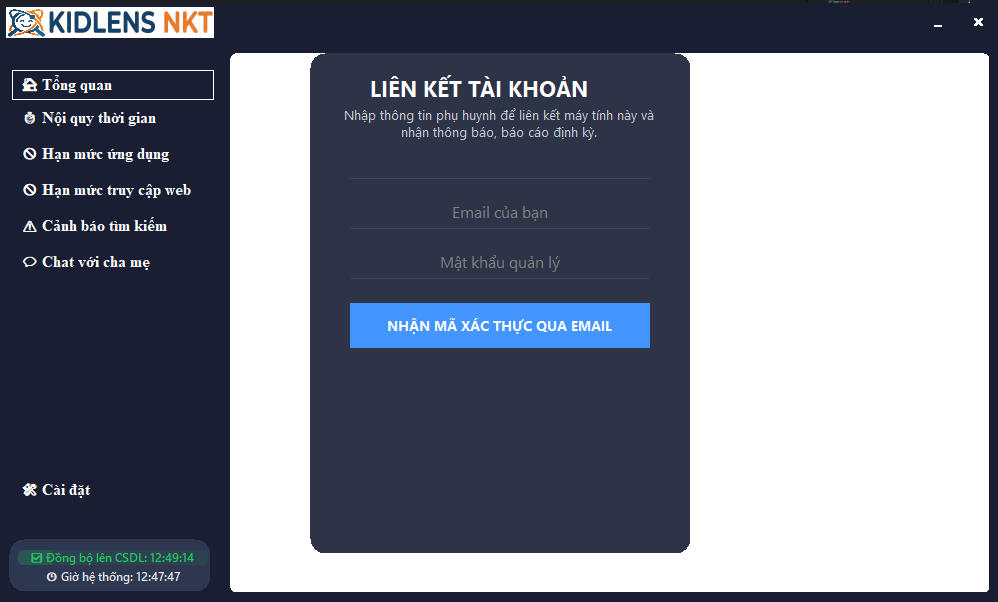
Liên kết tài khoản

- Nhập Số điện thoại phụ huynh để làm tài khoản đăng nhập sau này.

- Nhập Email phụ huynh để nhận mã xác thực và đồng bộ dữ liệu.

- Nhập Mật khẩu để sau này đăng nhập.

Liên kết
7
BƯỚC 7
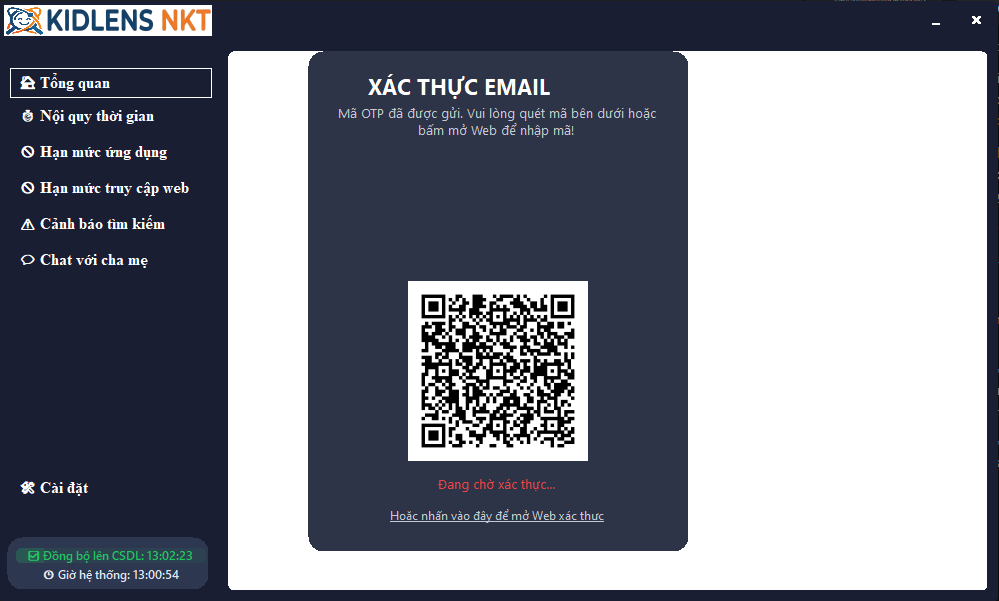
Quét mã xác thực hoặc nhấn vào link

Dùng điện thoại của cha mẹ quét mã QR hoặc nhấn vào link để xác nhận.

Quét QR
8
BƯỚC 8
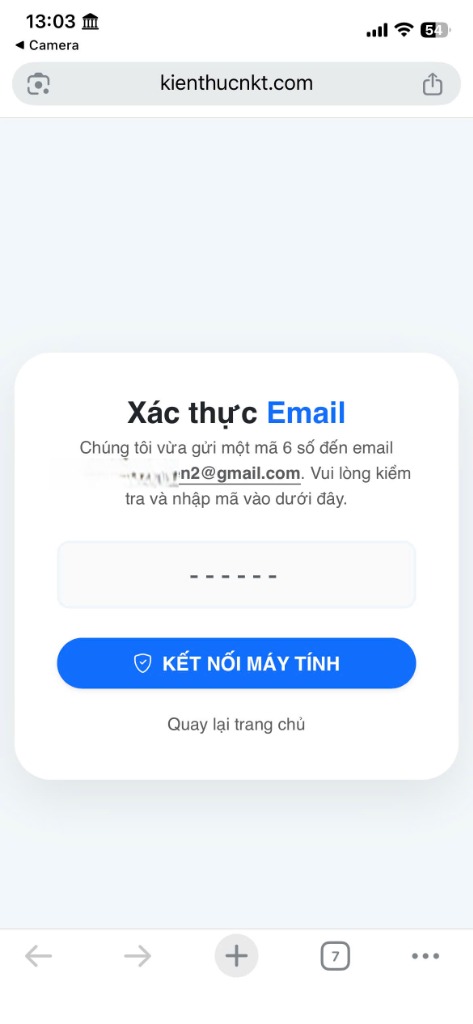
Xác nhận mã OTP

Nhập mã OTP 6 số đã gửi vào mail trên giao diện web để hoàn tất kết nối.

Xác nhận Web
Chúc mừng! Bạn đã hoàn tất thiết lập trên Máy tính.

Tiếp theo, hãy thực hiện cài đặt lối tắt trên điện thoại để quản lý thuận tiện hơn.

Trải nghiệm di động

Tạo phím tắt trên điện thoại

Hướng dẫn đưa Dashboard ra màn hình chính giúp bạn quản lý con mọi lúc mọi nơi chỉ cần 1 cú chạm.

Hướng dẫn cho iPhone (Safari)

BƯỚC 1
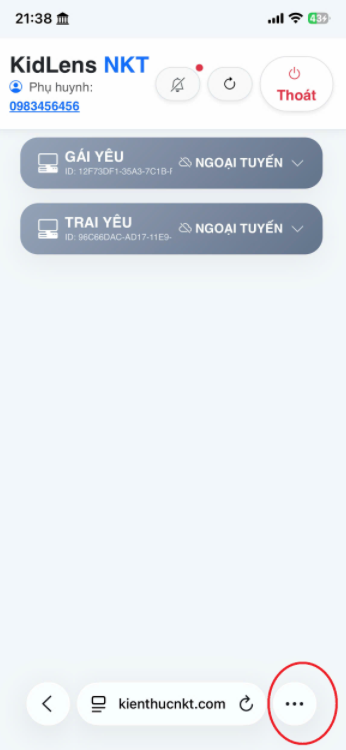
Mở Dashboard

Sử dụng trình duyệt Safari truy cập trang điều khiển. Nhấn vào 3 chấm

Safari 1
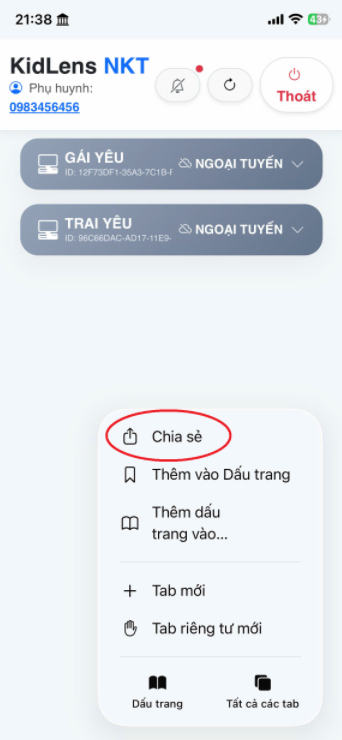
BƯỚC 2
Nhấn biểu tượng Chia sẻ

Biểu tượng ở giữa dưới cùng màn hình.

Safari 2
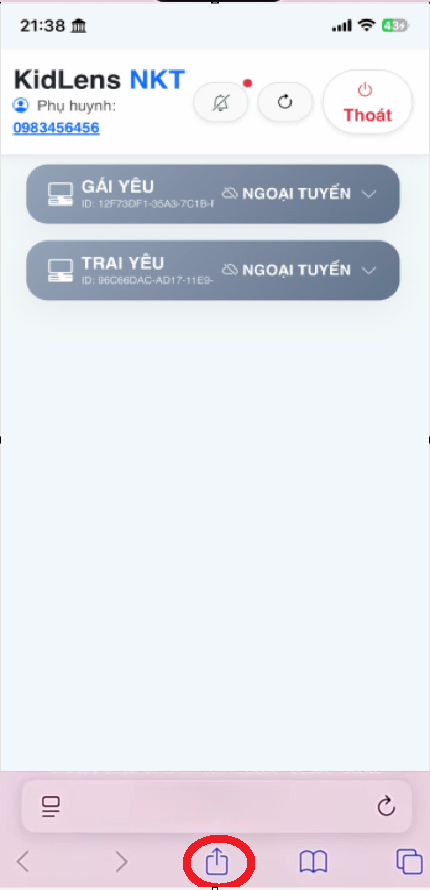
BƯỚC 3
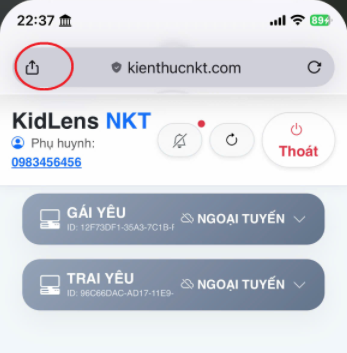
Nếu bước 1 va bước 2 không thấy

Nhấn vào biểu tượng chia sẻ được khoanh đỏ

Safari 2a
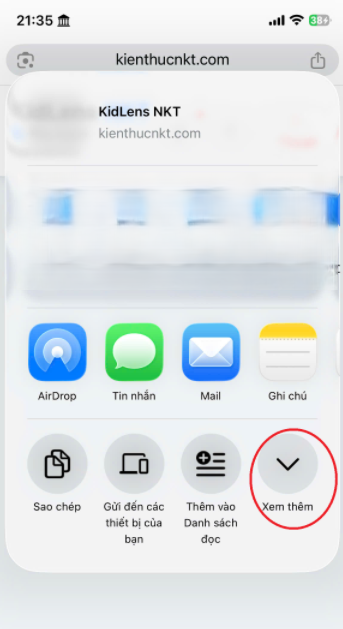
BƯỚC 4
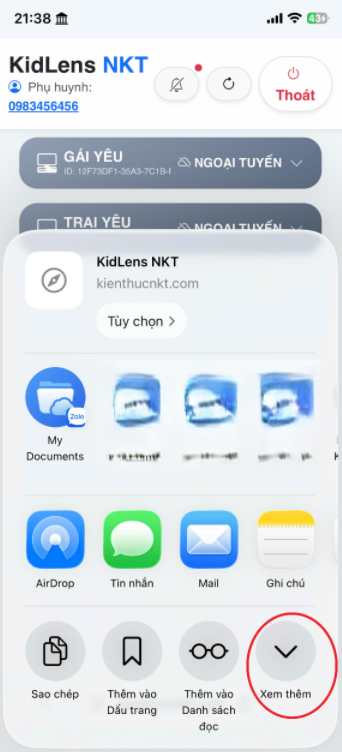
Tìm chức năng thêm vào màn hình chính

Chọn vào nút "Xem thêm"

Safari 3
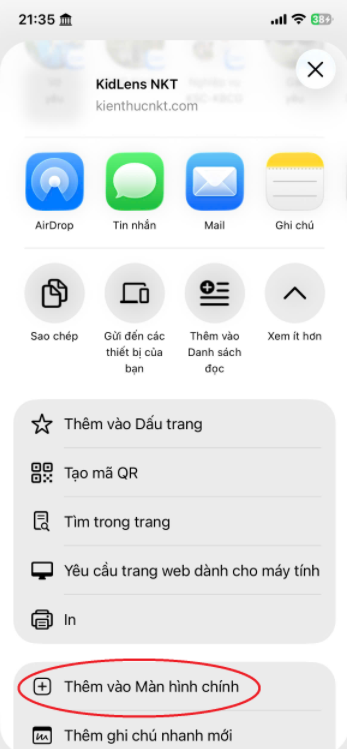
BƯỚC 5
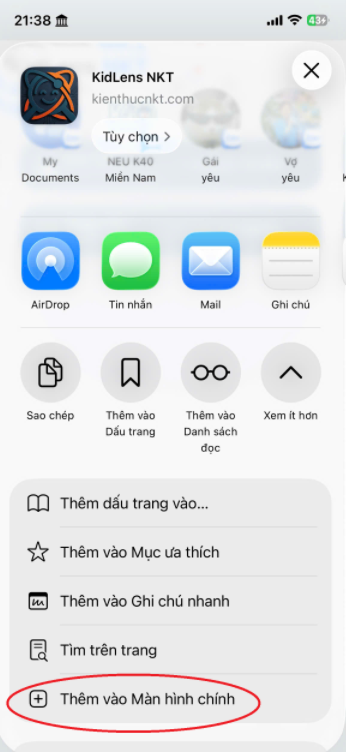
Nhấn Thêm vào màn hình chính

Nhấn để xác nhận đưa phím tắt ra ngoài.

Safari 4
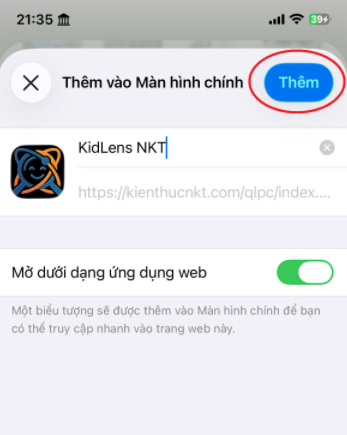
BƯỚC 6
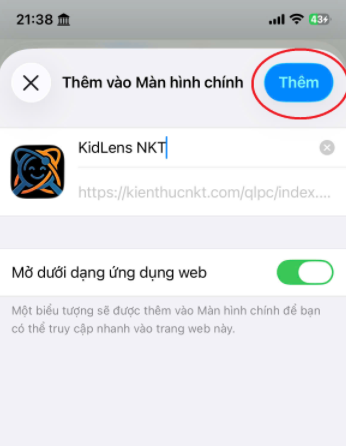
Nhấn Thêm (Add)

Giờ đây bạn đã có Web App Dashboard trên iPhone.

Safari 5

Hướng dẫn cho Chrome trên các thiết bị di động

BƯỚC 1
Truy cập bằng Chrome

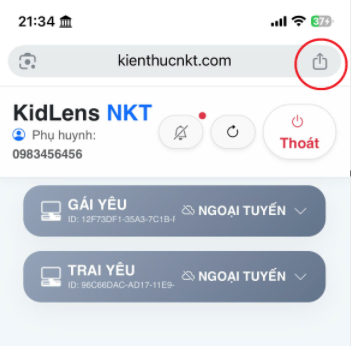
Mở Dashboard bằng trình duyệt Google Chrome. Nhấn vào nút chia sẻ được khoanh đỏ

Chrome 1
BƯỚC 2
Tìm nút chia sẻ

Nếu bước 1 không có nút chia sẻ nằm ở góc trái phía trên trình duyệt.

Chrome 1a
BƯỚC 3
Tìm nút Thêm vào màn hình chính

Chọn vào nút "Xem thêm".

Chrome 2a
BƯỚC 4
Thêm vào màn hình chính

Nhấn nút "Thêm vào màn hình chính" trong bảng thông báo hiện ra.

Chrome 3
BƯỚC 5
Nhấn nút Thêm (Add)

Nhấn nút Thêm (Add) để hoàn tất.

Chrome 4